常见问题
应该下载哪个文件?
Windows 用户优先选择 setup.exe;需要便携运行时选择 win-x64.zip。Apple Silicon Mac 选择 osx-arm64.zip。Linux 根据发行版选择 .deb、AppImage 或 tar.gz。
带有 beta 的版本是测试版。完整对照见安装与首次使用。
v1.1.0-beta.5 启动器无法启动(启动即崩溃)
症状:双击启动器后窗口一闪而过或完全不出现。查看日志可见 System.InvalidOperationException: NoServiceRegistered, Cafe.Launcher.Avalonia.Services.WindowFilePickerService。
原因:v1.1.0-beta.5 首批发布构建早于修复提交,DI 容器中缺少 WindowFilePickerService 的具体类型注册,导致启动时解析服务即崩溃。这是构建打包问题,与你的系统环境、杀毒软件或游戏目录无关。
解决:beta.5 已在问题发现后修复并重新发布。从发布页重新下载 beta.5(或更新版本)覆盖安装即可。设置与用户数据保存在独立的数据目录中,覆盖安装不会丢失游戏路径等配置。
不确定自己装的是哪个构建时,可打开数据目录查看日志开头的 CommitSha:受影响构建为 b33915d,修复后的构建为其之后的提交。
可以复用官方启动器下载的游戏吗?
可以。首次向导或“设置 → 游戏”中选择现有 BlueArchive_JP 目录。Cafe Launcher 会读取其中的 manifest.json 与 game-launcher-config.json。
不要同时运行两个启动器,也不要在其中一个正在下载、更新或修复时让另一个修改相同目录。
下载速度很慢
依次检查:
- “设置 → 下载与网络”中的下载速度限制是否为“无限制”。
- 在官方下载源与 Cafe 下载源之间切换。
- 代理模式是否与当前网络环境匹配。
- 游戏目录所在磁盘是否空间不足或写入速度过慢。
- 暂停后继续,或重启启动器恢复断点任务。
切换下载源后,已安装游戏可能需要执行一次修复,以匹配新下载源的资源。
下载失败、校验失败或反复重试
- 确认游戏已经退出。
- 确认目录存在、可写且磁盘空间充足。
- 检查安全软件是否拦截
.tmp文件或游戏目录写入。 - 切换下载源后再次修复。
- 仍然失败时提高日志级别、复现问题并导出日志。
不要只删除单个未知的临时文件;先停止当前操作并让启动器处理任务状态。
启动器提示“游戏正在运行”
关闭游戏后再操作。如果游戏窗口已经消失,打开任务管理器,确认 BlueArchive.exe 或 xldr_BlueArchiveOnline_JP_loader_x64.exe 没有残留。
Linux 上启动器也会识别由本启动器启动的游戏,并额外检查映射到安装目录的外部启动进程。如果进程扫描超时、无法确认游戏状态,启动器会提示“无法确认游戏是否正在运行。请关闭游戏后重试。”,此时请先关闭游戏再重试。
启动时提示文件缺失或大小不一致
先打开“设置 → 游戏”执行修复。把启动校验改为“远程文件清单”只会更换检查依据,不会自动修复文件;“无”只适合临时排除校验流程问题。
官方下载源与 Cafe 下载源有什么区别?
| 下载源 | 内容 | 适用情况 |
|---|---|---|
| 官方 | Yostar 原始游戏资源 | 希望保持原始日服资源 |
| Cafe | 蔚蓝咖啡厅(bluearchive.cafe)日服汉化组提供的汉化资源 | 需要汉化资源或官方下载源较慢 |
中文系统首次默认选择 Cafe 下载源,其他语言环境默认选择官方下载源。两个下载源都可以随时在设置中切换。
修改设置后没有生效
大多数设置采用“编辑后保存”的方式。点击“取消”或关闭设置页面会丢弃未保存修改。
游戏路径选择和已安装游戏检测是即时操作,会立即保存并刷新状态。
启动器如何更新?
启动器默认在初始化完成后检查所选更新通道,也可以在“设置 → 关于”手动检查。
Windows 上可以直接在启动器内更新:发现新版本后会先预览该版本的发布说明,点“下载”即在应用内下载并显示进度,更新包先按发布页的 SHA-256 摘要清单校验,通过后点“重启以更新”退出、自动安装并重新打开,安装版与便携版都支持。发布会缺少摘要清单或本机所需的安装包时,启动器改为打开浏览器显示发布页,绝不会执行未经校验的文件。
macOS 与 Linux 不支持应用内更新,对话框的主按钮是“前往发布页”,点击后用浏览器打开发布页,下载与安装由你手动完成。
启动时检查失败不会阻止使用启动器。测试通道会包含预发布版本,稳定通道只跟踪稳定版本。
Linux 能直接运行游戏吗?
启动器本身提供 Linux x64 实验性构建,并可选择自动、UMU / Proton 或 Wine 等兼容运行时。整条启动链路(含 XIGNCODE3 反作弊)已在 Arch Linux + UMU 1.4.4 + UMU-Proton 10.0-4 + NTFS3 游戏目录这一组合上实机验证可进入游戏;其他发行版、Proton 构建与显卡驱动组合尚未验证,反作弊兼容性受这些因素影响,不能保证可以进入游戏。
macOS 能启动游戏吗?
不能。macOS 版本目前只能安装、更新和修复游戏:启动 Windows 游戏客户端需要额外的兼容运行层,macOS 上当前不提供,也暂无支持计划。需要启动游戏请在 Windows 上使用。
如何查看或导出日志?
打开“设置 → 高级”:
“查看日志”打开日志查看器,用于浏览、搜索和按级别筛选已经加载的记录。
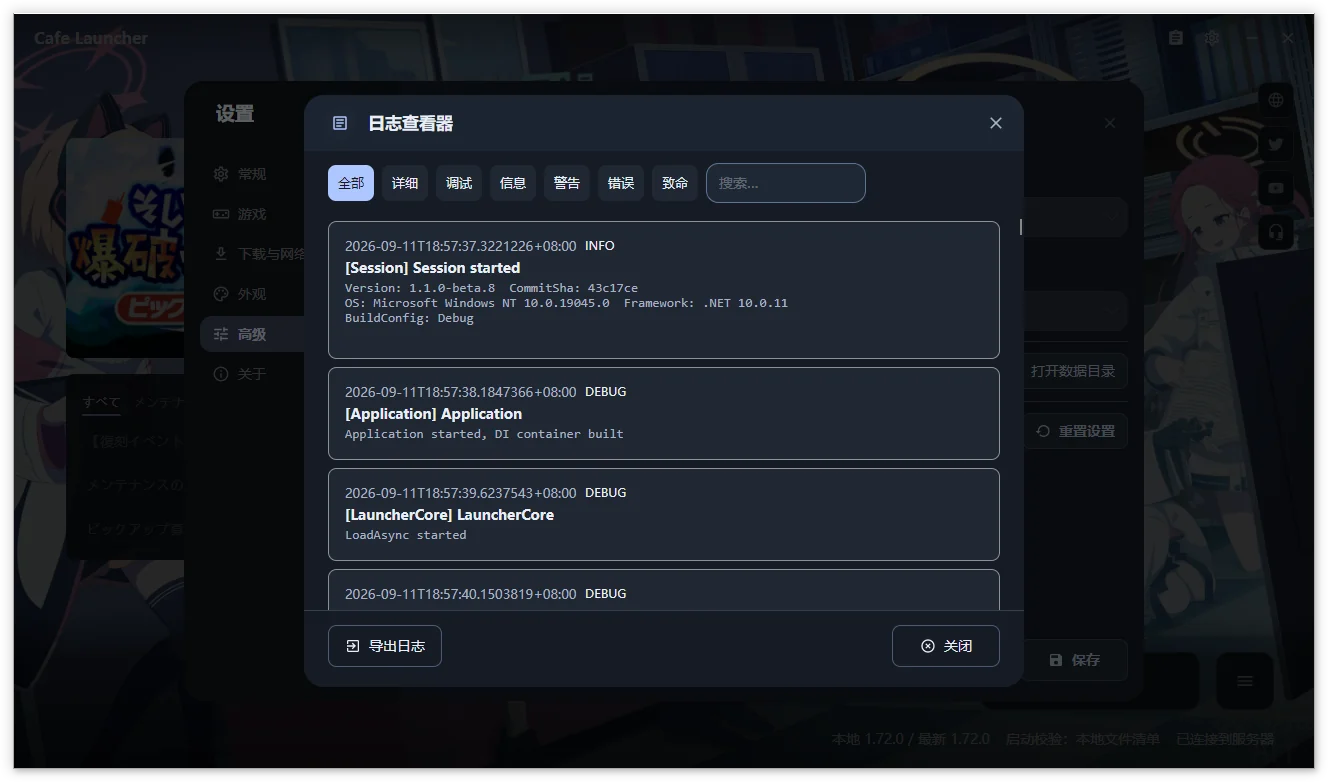
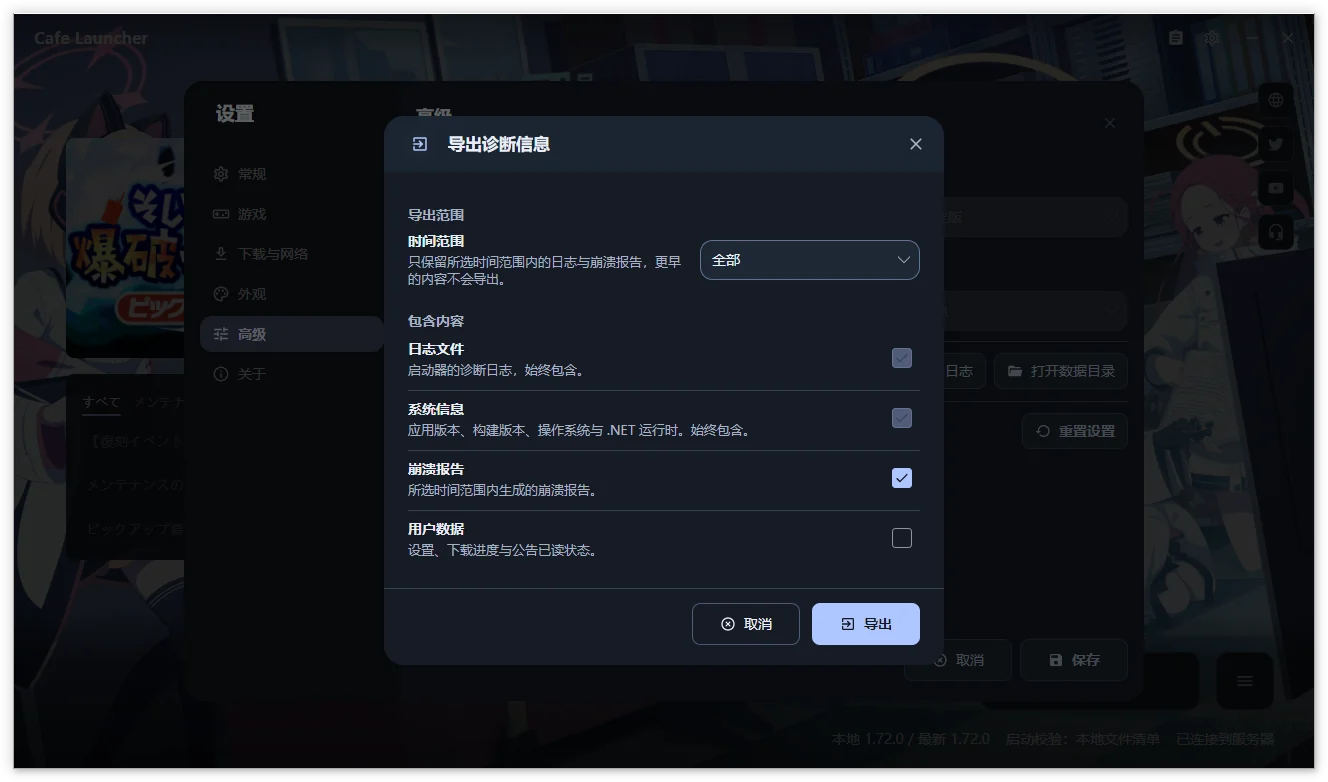
“导出日志”打开“导出诊断信息”对话框,可以选择时间范围和包含内容,生成 ZIP。
“打开数据目录”直接显示日志所在位置。
提交问题时,建议附上版本、复现步骤、截图和日志 ZIP。日志可能包含本地路径等环境信息,发送前可以自行检查。详见反馈指南。
如何彻底卸载?
启动器程序、用户数据和游戏目录彼此独立。请按卸载与数据依次清理,避免误删其他文件。
仍然无法解决
按照反馈指南收集信息,并前往 Cafe.Launcher.Avalonia Issues提交问题。