简体中文
安装与首次使用
按下面五步准备启动器,并识别或安装游戏。只想复用已有游戏时,不需要先卸载官方启动器。
1. 确认平台
| 平台 | 可用发行包 |
|---|---|
| Windows 10 1809+ / Windows 11 x64 | 安装程序、便携 ZIP |
| macOS Apple Silicon | .app ZIP |
| Linux x64 | DEB、RPM、Arch 包、AppImage、tar.gz |
Windows x64 版主程序与更新助手以 Native AOT 发布,无需另行安装 .NET;macOS 与 Linux 发行包自带 .NET Runtime。安装前确认游戏目标目录可写、磁盘空间充足,并且网络能持续访问所选下载源。
WARNING
macOS 与 Linux 为实验性构建。macOS 暂不支持启动游戏;Linux 需要另装 UMU / Proton 或 Wine,且不能保证反作弊在你的组合中可用。
2. 下载正确的文件
打开 Releases,按平台选择完整发行包:
| 文件名 | 适用场景 |
|---|---|
Cafe.Launcher_v*_setup.exe | Windows 标准安装 |
Cafe.Launcher_v*_win-x64.zip | Windows 便携运行 |
Cafe.Launcher_v*_osx-arm64.zip | Apple Silicon Mac |
Cafe.Launcher_v*_linux-x64.deb | Debian、Ubuntu 等 |
Cafe.Launcher_v*_linux-x64.rpm | Fedora、openSUSE 等 |
Cafe.Launcher_v*_linux-x64.pkg.tar.zst | Arch Linux |
Cafe.Launcher_v*_linux-x64.AppImage | Linux 免安装运行 |
Cafe.Launcher_v*_linux-x64.tar.gz | Linux 手动解压 |
较早的发行包可能使用 Cafe.Launcher.Avalonia 前缀。日常使用请选择最新稳定版;带 beta 等预发布标签的版本用于测试。每个发行页都提供 SHA256SUMS,可用于核对下载文件。
3. 安装启动器
按下载的文件选择安装方式。升级前先退出旧版本;程序文件、游戏目录和用户数据的位置彼此独立。
Windows 安装版
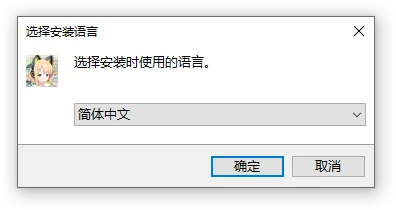
- 运行安装程序并选择安装语言:English、简体中文或日本語。它只影响安装器,启动器语言在首次向导中设置。
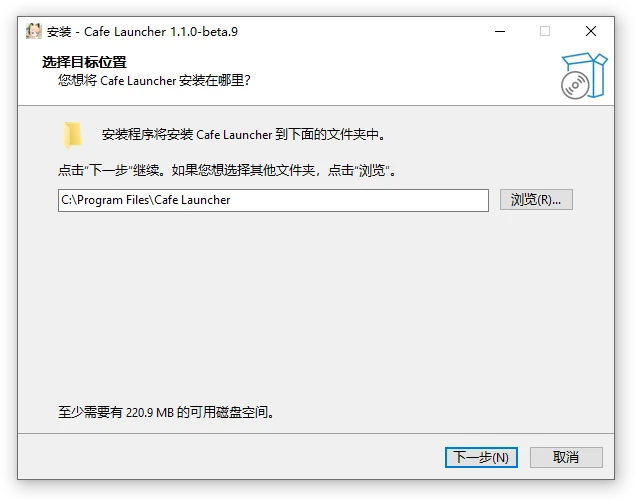
- 接受管理员权限提示,核对安装目录,默认是
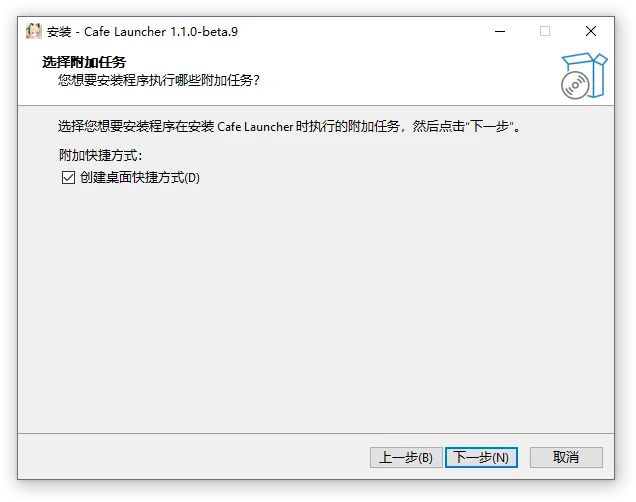
C:\Program Files\Cafe Launcher。 - 按需勾选创建桌面快捷方式,完成后运行 Cafe Launcher。
安装、升级和卸载面向所有用户,需要管理员权限。覆盖安装会保留独立的用户数据和游戏文件。
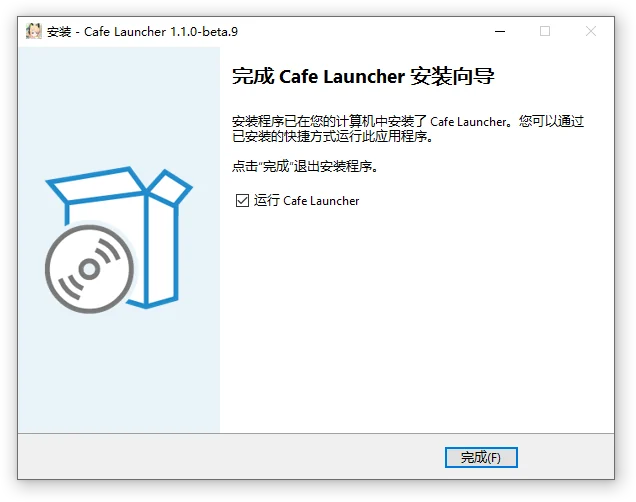
安装向导截图
Windows 便携版
完整解压 ZIP,再运行 Cafe.Launcher.exe;不要在压缩包预览窗口里直接启动。保留整个目录中的依赖和视频运行库。
便携版没有标准卸载入口,设置和日志仍写入系统用户数据目录。它和安装版一样支持经校验的应用内更新;如果手动替换,先退出启动器,再替换完整程序目录。
Windows 安全提示:SmartScreen 与智能应用控制
Cafe Launcher 的 Windows 发行包目前没有 Authenticode 代码签名证书。Microsoft Defender SmartScreen 可能显示“Windows 已保护你的电脑”或“未知发布者”;Windows 11 的智能应用控制(Smart App Control)可能直接阻止安装程序或 Cafe.Launcher.exe。这些提示基于签名与信誉,不等于检测到恶意代码。
- 只从本页列出的 Releases 下载,并核对文件名与版本;需要时用同一页面的
SHA256SUMS校验下载文件。 - SmartScreen 提供“更多信息”时,可以展开后选择“仍要运行”。请仅在确认来源与校验值后这样做。
- 便携 ZIP 建议在解压前右键打开“属性”,勾选“解除锁定”;否则解压出的文件可能继续带有网络来源标记,并被逐个询问。
- 智能应用控制通常不提供“仍要运行”。关闭它会降低系统对未签名和不受信任程序的防护,重新开启通常需要重置或重装 Windows。是否为使用本应用而关闭它,由你自行判断并承担风险。
- 企业、学校或安全软件策略可能完全禁止未签名程序;上述步骤无法绕过这类环境。
WARNING
维护者不建议为使用本应用而全局关闭 SmartScreen、智能应用控制或杀毒软件。绕过系统提示或从第三方镜像下载会显著增加安全风险;由此造成的系统损坏、数据丢失或账号问题由你自行承担。签名策略变化时,以 Releases 说明为准。
macOS
解压 osx-arm64.zip,将 Cafe Launcher.app 移到“应用程序”后运行;仅支持 Apple Silicon 机型。也可从同一发行版下载 cafe-launcher.rb,在已安装 Homebrew 的终端中执行 brew install --cask ./cafe-launcher.rb;Cask 会安装 mpv 依赖。ZIP 已包含视频运行库。
当前可以安装、更新和修复游戏文件,暂不支持启动 Windows 游戏客户端。
Linux
| 包类型 | 安装或运行方式 |
|---|---|
| DEB / RPM | 使用发行版对应的包管理器,自动安装 libmpv 依赖 |
| Arch 包 | sudo pacman -U ./Cafe.Launcher_v<版本>_linux-x64.pkg.tar.zst,替换为实际文件名 |
| AppImage | 赋予执行权限后运行 |
| tar.gz | 解压后运行 Cafe.Launcher |
通过系统包安装后可运行 cafe-launcher。Linux 便携版随包播放器需要 glibc 2.35 及支持 GLIBCXX_3.4.29 的 libstdc++;系统不满足时可使用兼容的系统 libmpv,否则视频会回退为静态背景。如果窗口没有出现,请从终端启动,并按缺失库提示补齐系统图形、字体等依赖。
发行包不会自动安装 Wine、UMU 或 Proton。启动游戏前请准备兼容运行环境。Linux 软件包和 AppImage 默认从主目录下的 YostarGames/BlueArchive_JP 开始建议游戏目录。
4. 完成首次设置
首次向导共七步,按顺序确认:
| 步骤 | 要确认的内容 |
|---|---|
| 欢迎 | 了解接下来要设置的全局选项 |
| 语言 | 启动器界面语言 |
| 用户协议与隐私政策 | 滚动到文档末尾后勾选同意;未同意不能继续 |
| 游戏安装路径 | 选择基础目录或已有游戏,核对最终 YostarGames/BlueArchive_JP 路径 |
| 下载源 | 官方下载源提供原始日服资源;Cafe 下载源由蔚蓝咖啡厅日服汉化组提供汉化资源 |
| 代理 | 自动检测系统代理、直连或系统代理 |
| 确认您的设置 | 复核并完成,也可返回修改任一步 |
主题和动态效果不在向导中;完成设置后可在“设置 → 外观”调整。中文系统默认选择 Cafe 下载源,其他语言环境默认选择官方下载源。稳定构建默认稳定更新通道,预发布构建默认测试通道。
同意协议后,可以点“跳过引导”或按 Esc;启动器会先要求确认,再应用默认设置。以后仍可在设置中修改。
5. 识别或安装游戏
已有游戏时,在向导的游戏安装路径步骤选择现有 BlueArchive_JP 目录,或稍后用“选择游戏目录”指定。启动器读取其中的 manifest.json 与 game-launcher-config.json;有效时直接识别,不需要重新下载完整游戏。文件不全时按当前清单补齐。
尚未安装时点击“安装游戏”,等待下载与校验完成。期间可以暂停和继续。